리듬감 있는 포토 덤프
넓은 장면, 클로즈업, 작은 디테일을 섞으세요. 색상이나 글귀를 반복해 매 슬라이드를 똑같이 만들지 않고도 순간들을 연결하세요.
Glassy 가이드
하나의 연속된 캔버스에서 디자인한 뒤 슬라이드를 따로 내보내세요. 스와이프할 때 이어지는 포토 덤프, 스크랩북 콜라주, 파노라마를 만드세요.
Glassy로 만들어 보세요Glassy에서 내보낸 카페 스크랩북이에요. 사진과 종이 디테일이 각 경계를 따라 이어지는 모습을 보세요.
 슬라이드 1
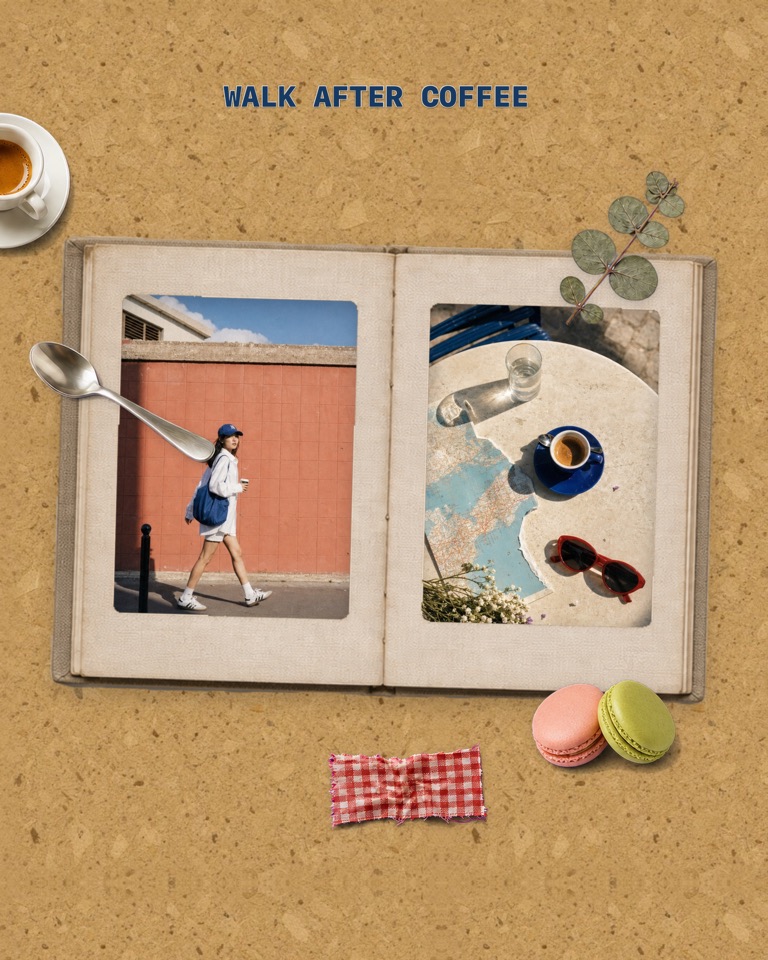 슬라이드 2
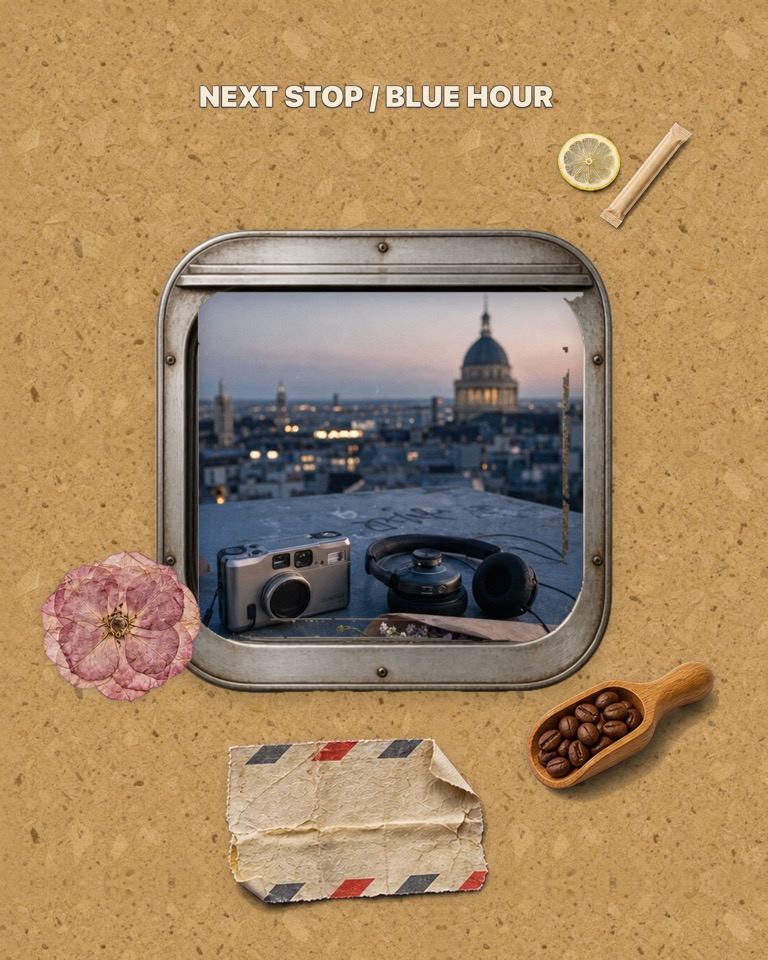 슬라이드 3
작은 화면에서는 슬라이드를 스와이프하세요. 키보드에서는 미리보기에 초점을 맞추고 방향키를 사용하세요.
iPhone에서 Glassy를 열고 여러 슬라이드 템플릿을 골라 사진을 한 번에 채우세요. 빈 프로젝트에서 시작한다면 슬라이드를 추가하고 전체에 같은 화면 비율을 지정하세요.
사진을 추가하고 이동하거나 크기를 바꿔 슬라이드 경계를 넘기세요. 파노라마는 같은 사진을 여러 슬라이드에 펼치되 비율을 왜곡하지 말고 잘리는 부분을 확인하세요.
공유 캔버스에 사진, 글꼴, 프레임을 추가하세요. 일부 디테일은 경계를 넘기되 중요한 글귀와 얼굴은 슬라이드 안에 여유 있게 배치하세요.
각 슬라이드를 미리 보고 이미지로 내보내세요. Instagram에서 같은 순서로 사진을 선택하고 자르기 비율을 맞춰 경계가 이어지게 하세요.
넓은 장면, 클로즈업, 작은 디테일을 섞으세요. 색상이나 글귀를 반복해 매 슬라이드를 똑같이 만들지 않고도 순간들을 연결하세요.
종이 가장자리, 프레임, 스티커가 다음 슬라이드로 이어지게 하세요. 겹침으로 사진을 연결하면서 각 사진이 잘 보일 공간을 남기세요.
전체 캔버스에 충분한 디테일을 가진 넓은 원본 사진을 쓰세요. 처음과 끝의 잘림을 확인하고 주요 피사체를 경계 한가운데 두지 마세요.
네. Glassy의 연속 캔버스에서 사진 한 장을 여러 슬라이드에 걸쳐 배치하고 이미지로 내보내세요. 위치와 잘리는 부분을 직접 조절할 수 있어요.
아니요. 이 가이드는 하나의 스와이프 가능한 캐러셀 게시물 안의 사진을 다뤄요. 여러 게시물을 프로필 그리드에 배치하는 기능이 아니에요.
개별 사진의 자르기를 바꾸거나 순서를 바꾸면 연결이 끊길 수 있어요. 같은 비율과 내보낸 순서를 유지하세요.
Glassy는 브라우저 편집기가 아닌 iPhone 앱이에요. 무료 소재도 있지만 Plus 소재와 일부 내보내기 옵션은 앱 안내에 따라 구독이 필요해요. 카페 예시에는 Plus 소재가 포함돼요.