リズムのあるフォトダンプ
広い場面、クローズアップ、小さな細部を組み合わせます。同じ色や文字を使えば、同じ構図にしなくても異なる瞬間をつなげられます。
Glassy ガイド
ひと続きのキャンバスでデザインし、各スライドを書き出します。フォトダンプ、スクラップブック、パノラマがスワイプで自然につながります。
Glassy でつくるGlassy で書き出したカフェのスクラップブック。写真や紙の細部が境界を越えてつながります。
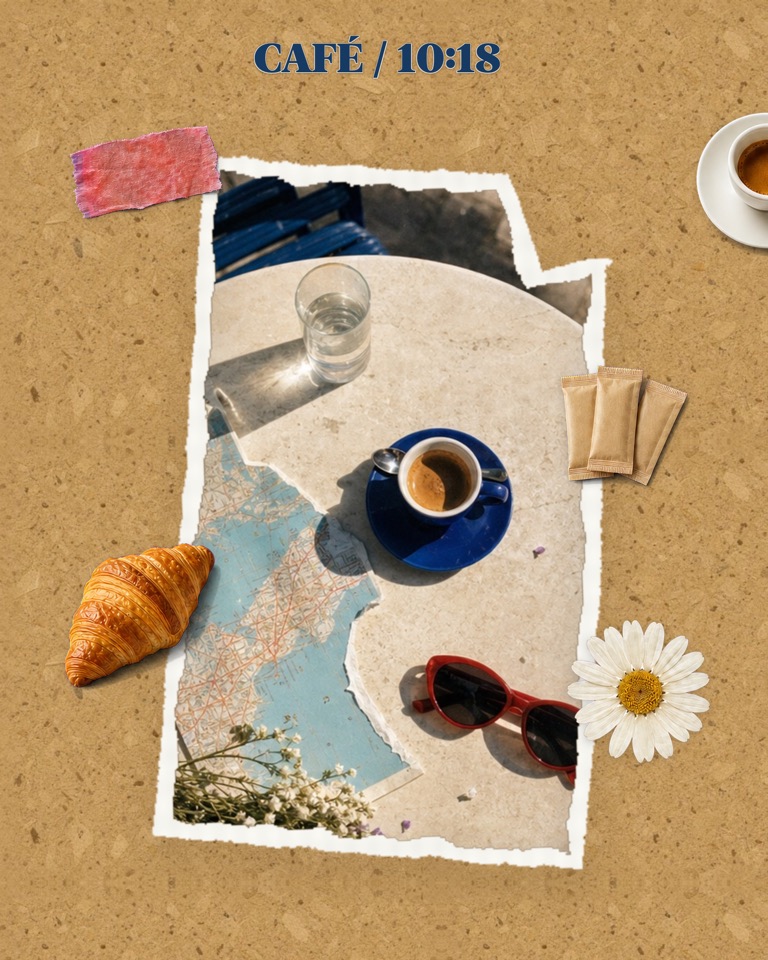 スライド 1
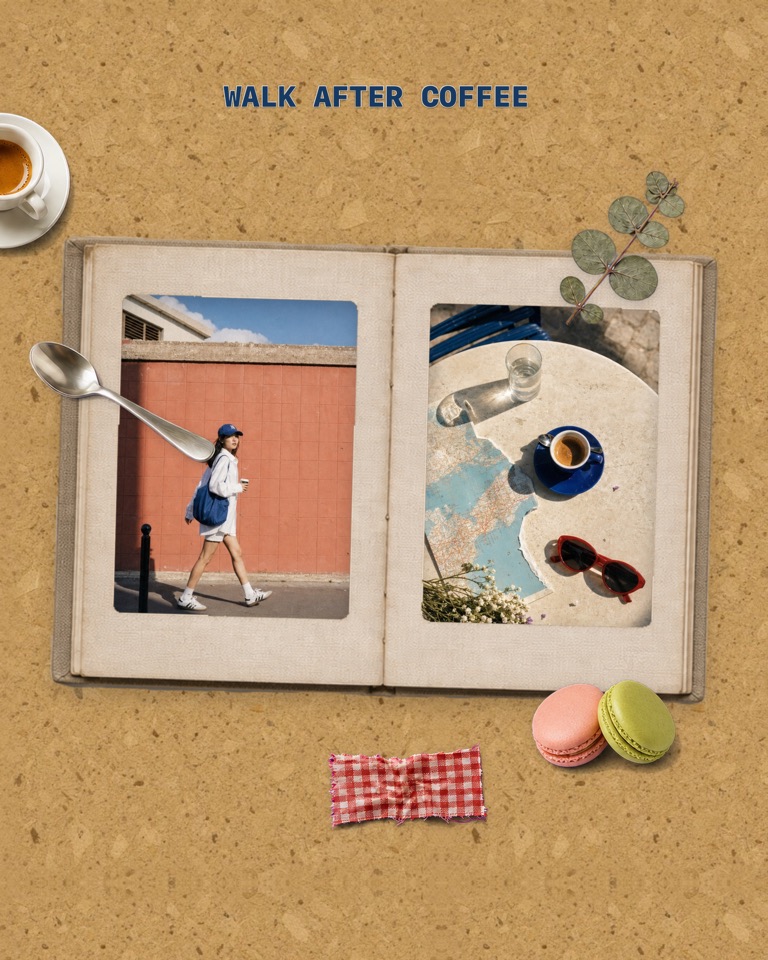 スライド 2
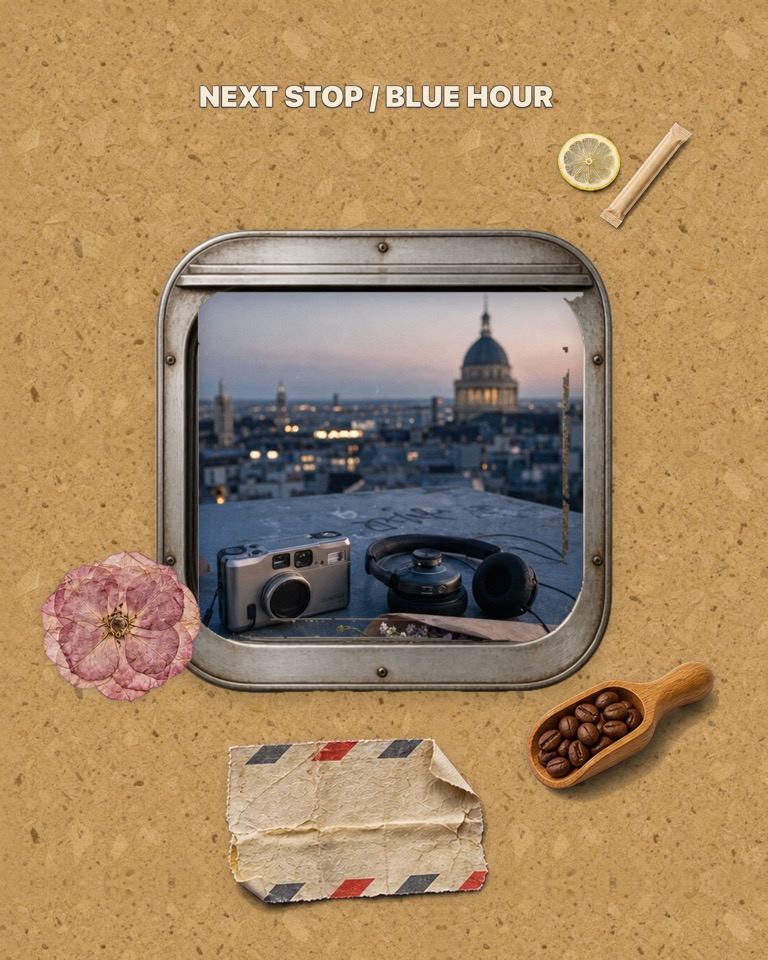 スライド 3
小さな画面では横にスワイプできます。キーボードではプレビューにフォーカスして矢印キーを使ってください。
iPhone で Glassy を開きます。複数スライドのテンプレートを選んで写真をまとめて配置するか、空白のプロジェクトでスライドを追加し、全体の縦横比をそろえます。
写真を追加し、移動や拡大縮小で境界をまたがせます。パノラマは同じ写真を複数スライドに広げ、比率を崩さず切り取り方を確認しましょう。
共有キャンバスに写真、文字、フレームを追加。細部をつなぎ目に重ねつつ、大事な言葉や顔はスライド内に余裕を持って収めましょう。
各スライドを確認して画像として書き出します。Instagram では同じ順番で選び、切り取り方をそろえて境界をつなげましょう。
広い場面、クローズアップ、小さな細部を組み合わせます。同じ色や文字を使えば、同じ構図にしなくても異なる瞬間をつなげられます。
紙の端、フレーム、ステッカーを次のスライドへ。重なりで写真をつなぎ、それぞれが見やすい余白を残しましょう。
キャンバス全体に十分な精細さのある横長写真を使い、最初と最後の切り取りを確認します。主役をつなぎ目の真上に置かないようにしましょう。
はい。連続キャンバスで1枚の写真を複数スライドに配置し、各スライドを画像で書き出します。位置や切り取りは自分で調整できます。
いいえ。このガイドは1つのカルーセル投稿内の画像についてです。複数の投稿をプロフィールのグリッドに並べるものではありません。
個別に切り取り方を変えたり、順番を入れ替えたりすると、つながらなくなることがあります。縦横比と書き出し順をそろえてください。
Glassy は iPhone 用 App で、ブラウザエディタではありません。無料素材もありますが、Plus 素材と一部の書き出しには表示どおり購読が必要です。カフェの作例には Plus 素材が含まれます。